Як працювати за ноутбуком під час блекауту: скільки автономності можна отримати?
Відключення електроенергії не обов'язково означає, що робочий день доведеться завершити раніше. Багато сучасних ноутбуків здатні працювати кілька годин без підключення до розетки, а за правильних налаштувань цей час можна збільшити. Додатково автономність допомагають підтримувати павербанки, сумісні зарядні пристрої та інші джерела резервного живлення.
Однак реальний час роботи залежить не лише від ємності акумулятора. На нього впливають процесор, тип екрана, яскравість дисплея, навантаження на систему, стан батареї та навіть кількість запущених програм.
Тож скільки годин можна працювати за ноутбуком під час блекауту, як правильно розрахувати автономність і що зробити, щоб заряду вистачило на весь робочий день? Розберімося на конкретних прикладах.
Від чого залежить автономність ноутбука без електроенергії?
Перш ніж розраховувати, скільки ноутбук пропрацює без розетки, потрібно зрозуміти, що саме впливає на споживання енергії.
Навіть два ноутбуки з акумуляторами однакової ємності можуть мати суттєво різний час автономної роботи. Наприклад, пристрій для офісних завдань може споживати значно менше енергії, ніж потужна ігрова модель із дискретною відеокартою.
Основні чинники:
1. Ємність акумулятора. Вимірюється у ват-годинах (Вт·год або Wh). Чим більша фактична ємність батареї, тим більше енергії вона може зберігати.
2. Процесор і відеокарта. Під час роботи з документами та браузером навантаження зазвичай невелике. Монтаж відео, 3D-моделювання, ігри та інші ресурсомісткі завдання потребують значно більше енергії.
3. Екран. Велика діагональ, висока яскравість, висока частота оновлення та певні типи матриць можуть збільшувати споживання електроенергії.
4. Стан акумулятора. З часом батарея втрачає початкову ємність. Тому ноутбук, який раніше працював 7 годин, після кількох років використання може розряджатися значно швидше.
5. Запущені програми та фонові процеси. Відеоконференції, синхронізація файлів, велика кількість відкритих вкладок, оновлення та робота окремих програм збільшують навантаження на систему.
6. Підключені пристрої. Зовнішні накопичувачі, миші, USB-пристрої та додаткові екрани також можуть споживати енергію від ноутбука.
Саме тому заявлений виробником час автономної роботи не завжди збігається з тим, що користувач отримує під час реальної роботи.
Скільки годин працює ноутбук без світла?
Одне з найпоширеніших запитань під час відключень електроенергії — на скільки вистачить заряду ноутбука. Точної відповіді для всіх пристроїв немає, але можна зробити орієнтовний розрахунок.
Для цього потрібно враховувати дві величини:
- ємність акумулятора ноутбука у ват-годинах (Wh);
- середнє споживання енергії ноутбуком під час роботи у ватах (W).
Формула розрахунку:
Час автономної роботи (год) = Ємність акумулятора (Wh) ÷ Середнє споживання (W).
Наприклад, якщо акумулятор має фактичну ємність 50 Вт·год, а ноутбук у середньому споживає 10 Вт, розрахунковий час роботи становитиме:
50 ÷ 10 = 5 годин.
Це орієнтовна оцінка за умови доступності всієї зазначеної енергії. У реальних умовах результат може відрізнятися через втрати енергії, зміну навантаження та особливості системи живлення.
Приклади автономності ноутбука залежно від навантаження
Розглянемо умовний ноутбук із фактичною ємністю акумулятора 50 Вт·год.
| Середнє споживання | Тип навантаження | Розрахункова автономність |
|---|---|---|
| 8 Вт | Робота з текстом, невелика кількість вкладок | 6 год 15 хв |
| 12 Вт | Браузер, документи, пошта | 4 год 10 хв |
| 20 Вт | Багатозадачність, відеодзвінки | 2 год 30 хв |
| 35 Вт | Високе навантаження, обробка графіки | 1 год 25 хв |
Ці значення є математичними прикладами, а не результатами тестування конкретних моделей. Фактичне споживання може змінюватися навіть протягом одного робочого дня.
З таблиці видно, наскільки сильно сценарій використання впливає на автономність. Один і той самий ноутбук за помірного навантаження може працювати в кілька разів довше, ніж під час виконання ресурсомістких завдань.
Скільки працюють різні типи ноутбуків під час блекауту?
На практиці можна виділити кілька типових категорій пристроїв.
| Тип ноутбука | Основні завдання | Що впливає на автономність |
|---|---|---|
| Офісний | Документи, браузер, таблиці, пошта | Ефективність процесора, яскравість екрана |
| Ультрабук | Робота, навчання, поїздки | Енергоефективність компонентів, ємність батареї |
| Мультимедійний | Відео, графіка, багатозадачність | Дисплей, процесор, навантаження |
| Ігровий | Ігри, монтаж, 3D-графіка | Дискретна відеокарта, потужність процесора |
Офісні ноутбуки та ультрабуки зазвичай краще підходять для тривалої автономної роботи за помірного навантаження. Ігрові моделі, навпаки, можуть швидко витрачати заряд під час запуску вимогливих програм або ігор.
Водночас сама категорія пристрою не гарантує певної кількості годин. Важливо враховувати характеристики конкретної моделі, її акумулятор та реальне навантаження.
Якщо ви плануєте придбати ноутбук для роботи під час відключень електроенергії, варто заздалегідь порівняти ємність батареї, енергоефективність процесора та можливості заряджання. Переглянути доступні моделі можна в каталозі ноутбуків Mobile Trend.
Як перевірити реальну ємність акумулятора ноутбука?
Якщо ноутбук уже кілька років у використанні, орієнтуватися лише на початкову ємність батареї не варто. З часом акумулятор зношується, тому його фактична місткість може бути меншою за ту, яку виробник зазначив у характеристиках.
Для Windows 11 можна скористатися вбудованим звітом Battery Report.
Як його отримати:
- Відкрийте меню «Пуск».
- Знайдіть «Командний рядок» або Command Prompt.
- Запустіть його від імені адміністратора.
- Введіть команду powercfg /batteryreport.
- Натисніть Enter.
- Відкрийте HTML-файл, шлях до якого система покаже після виконання команди.
У звіті зверніть увагу на два показники:
- Design Capacity — початкова проєктна ємність акумулятора.
- Full Charge Capacity — поточна максимальна ємність, яку батарея здатна накопичити за повного заряджання.
Наприклад, якщо початкова ємність становила 60 Вт·год, а поточна — 45 Вт·год, акумулятор зберіг приблизно 75% початкової місткості.
Розрахунок:
45 ÷ 60 × 100 = 75%.
Це не означає, що ноутбук обов'язково працюватиме рівно на 25% менше: фактичний час залежить і від енергоспоживання. Але такий показник допомагає зрозуміти, чому автономність могла зменшитися.
Для macOS: переглянути стан акумулятора можна в меню Apple → «Системні параметри» → «Акумулятор». На сумісних моделях також доступний режим низького енергоспоживання.
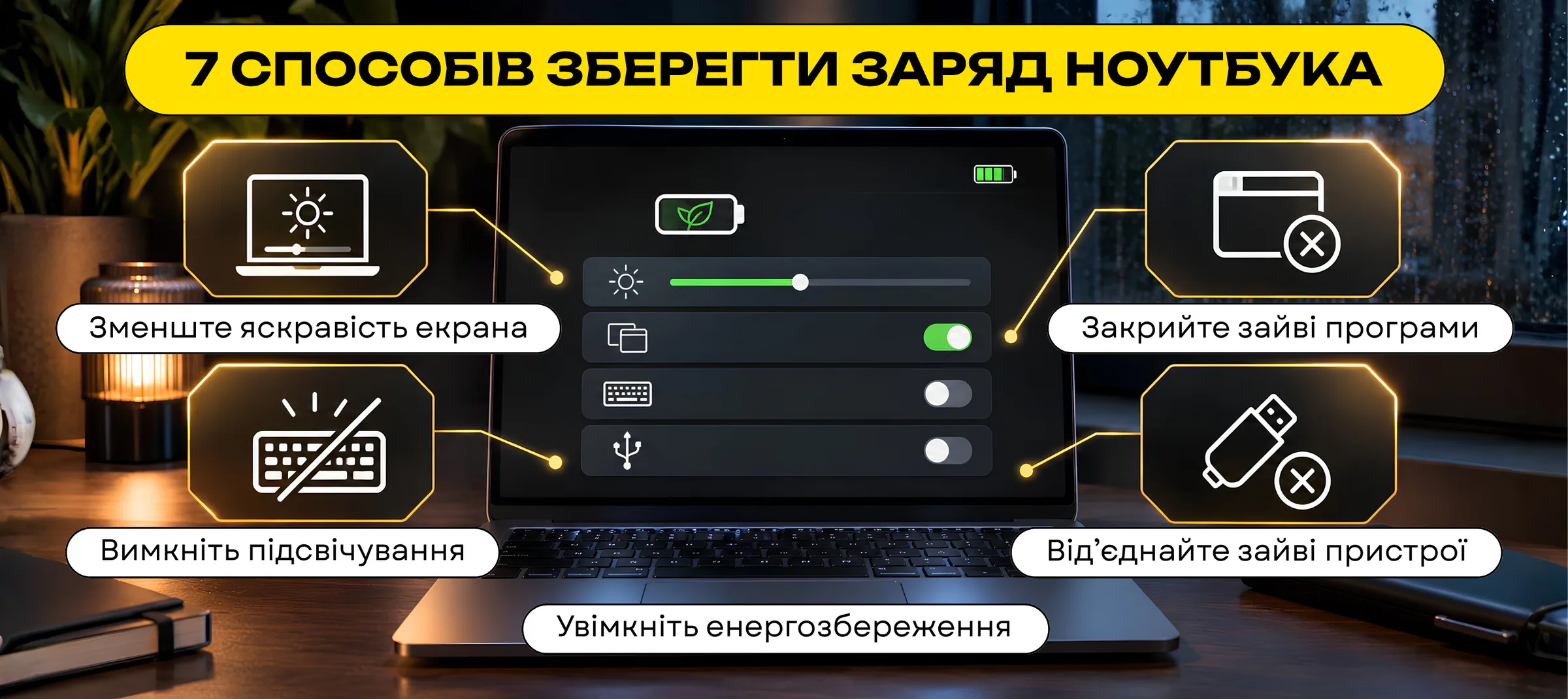
7 способів продовжити автономну роботу ноутбука під час блекауту
Навіть якщо акумулятор ноутбука не має великої ємності, правильні налаштування допоможуть витрачати заряд повільніше. Головне — зменшити енергоспоживання тих компонентів і програм, які не потрібні для поточного завдання.
1. Зменште яскравість екрана
Дисплей є одним із компонентів, які споживають енергію під час роботи ноутбука. Тому немає сенсу тримати яскравість на максимальному рівні, якщо ви працюєте в приміщенні з достатнім освітленням.
Зменште її до комфортного рівня. Не варто робити екран надто темним: це створює додаткове навантаження на очі й не завжди дає суттєву економію.
Також можна зменшити частоту оновлення дисплея, якщо ноутбук підтримує таку можливість. Наприклад, перехід із 120 Гц на 60 Гц у відповідному режимі може знизити споживання енергії.
2. Увімкніть режим енергозбереження
У Windows 11 для цього передбачений режим Energy Saver.
Щоб його активувати:
- Відкрийте «Параметри».
- Перейдіть до розділу «Система».
- Виберіть «Живлення та акумулятор».
- Увімкніть режим енергозбереження.
Також у налаштуваннях живлення можна вибрати режим найкращої енергоефективності. Він допомагає зменшити споживання енергії, обмежуючи частину фонової активності та продуктивність системи.
На MacBook аналогічну функцію виконує режим низького енергоспоживання (Low Power Mode). Він зменшує енергоспоживання системи, щоб продовжити роботу від акумулятора.
3. Закрийте непотрібні програми та вкладки браузера
Велика кількість відкритих вкладок не завжди означає високе навантаження, але деякі сайти постійно виконують фонові процеси, відтворюють анімацію або оновлюють інформацію.
Перед початком роботи без електроенергії:
- закрийте програми, якими не користуєтеся;
- вимкніть непотрібні фонові процеси;
- призупиніть завантаження великих файлів;
- закрийте вкладки з відео та ресурсомістким контентом;
- вимкніть автоматичну синхронізацію, якщо вона зараз не потрібна.
Це особливо актуально для ноутбуків із невеликою ємністю акумулятора.
4. Вимкніть підсвічування клавіатури
Підсвічування клавіатури зручне під час роботи в темряві, але воно також використовує енергію.
Якщо в приміщенні достатньо світла, вимкніть підсвічування або зменште його яскравість.
5. Вимкніть непотрібні бездротові модулі
Якщо для поточного завдання не потрібні Bluetooth або Wi-Fi, їх можна вимкнути.
Але якщо ви працюєте онлайн, не варто вимикати Wi-Fi заради мінімальної економії. Краще залишити потрібне підключення та вимкнути лише ті функції, якими не користуєтеся.
6. Від'єднайте зайві пристрої
Зовнішні накопичувачі, USB-хаби, додаткові аксесуари та інші підключені пристрої можуть отримувати живлення від ноутбука.
Якщо вони не потрібні для роботи, краще від'єднати їх.
Окрему увагу варто приділити зовнішньому монітору: він може потребувати значної кількості енергії, особливо якщо живиться від самого ноутбука або підключеної док-станції.
7. Перейдіть на легший режим роботи
Якщо під час блекауту немає потреби виконувати складні завдання, краще відкласти їх до відновлення електропостачання.
Наприклад:
- замість монтажу відео працюйте з текстами;
- замість запуску ігор виконуйте офісні завдання;
- не запускайте ресурсоємні програми без потреби;
- використовуйте локальні файли, якщо доступ до інтернету не обов'язковий.
Чи можна заряджати ноутбук від павербанка?
Так, але не кожен павербанк підходить для цього завдання.
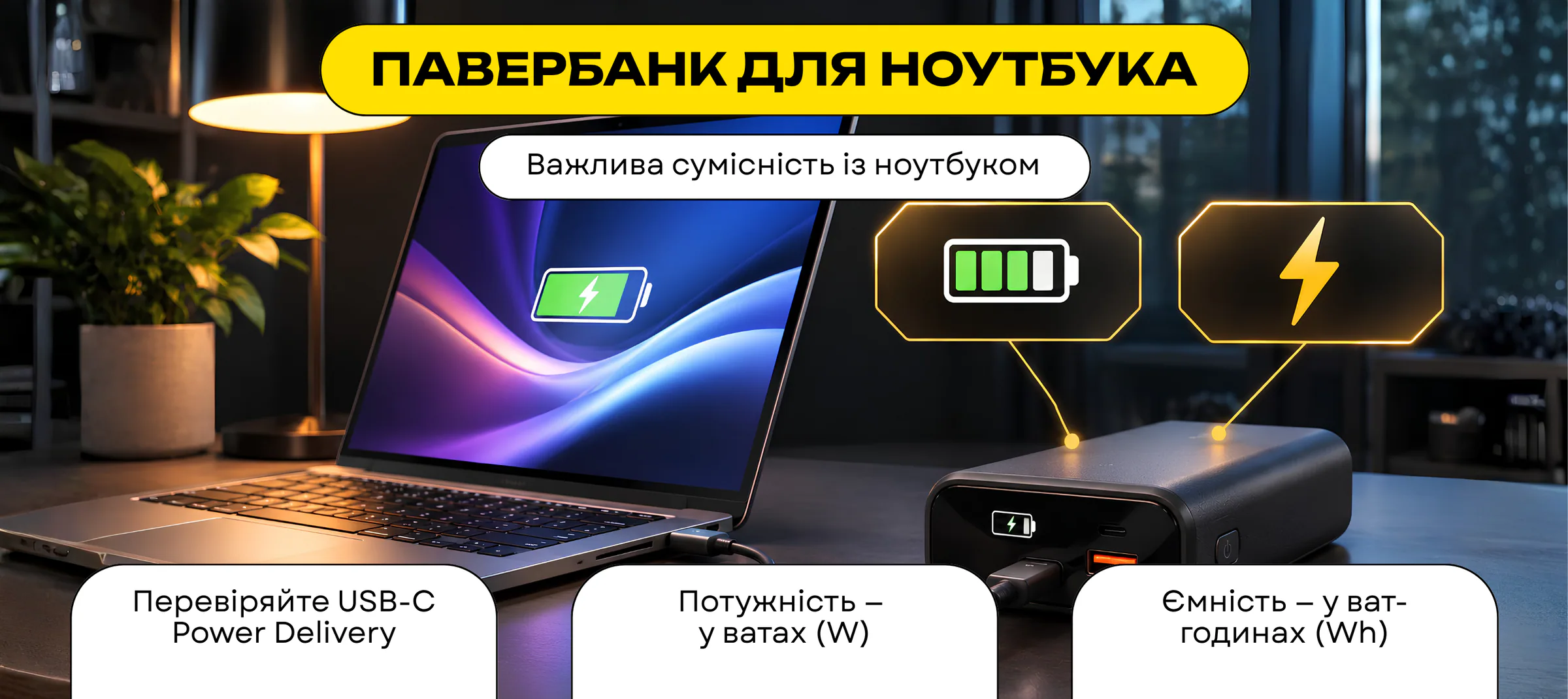
Звичайні моделі, призначені переважно для смартфонів, можуть мати недостатню вихідну потужність для ноутбука. Тому під час вибору важливо враховувати не лише ємність зовнішнього акумулятора, а й підтримувані стандарти заряджання та потужність вихідного порту.
Найчастіше для заряджання ноутбуків через USB-C використовується технологія USB Power Delivery (USB PD). Вона дає змогу узгоджувати параметри живлення між зарядним пристроєм і ноутбуком.
Але перед покупкою потрібно перевірити, чи підтримує конкретний ноутбук заряджання через USB-C. Не кожен роз'єм Type-C на корпусі обов'язково призначений для приймання живлення.
Якої потужності павербанк потрібен для ноутбука?
Потрібна потужність залежить від вимог конкретної моделі ноутбука.
| Потужність павербанка | Для яких сценаріїв може підійти |
|---|---|
| 30 Вт | Окремі малопотужні ноутбуки та легкі завдання, якщо це дозволяє виробник |
| 45 Вт | Деякі ультрабуки та офісні моделі |
| 65 Вт | Багато сучасних ноутбуків для роботи й навчання |
| 100 Вт | Ноутбуки з вищими вимогами до живлення, якщо підтримують відповідний стандарт |
| Понад 100 Вт | Сумісні пристрої з підтримкою USB PD 3.1 EPR |
Це орієнтовні категорії, а не універсальна таблиця сумісності. Навіть якщо павербанк має потужність 100 Вт, ноутбук не обов'язково зможе отримати її повністю. Пристрій бере лише ту потужність, яку підтримують його система живлення та підключений адаптер.
Якщо павербанк має недостатню потужність, ноутбук може заряджатися повільно, заряджатися лише під час невеликого навантаження або взагалі не приймати живлення.
Також потрібно перевіряти потужність конкретного USB-C порту: загальна потужність павербанка може розподілятися між кількома виходами.
Як вибрати ємність павербанка для ноутбука?
Ємність зовнішнього акумулятора зазвичай вказують у міліампер-годинах (мА·год). Але для розрахунку автономності ноутбука зручніше використовувати ват-години (Вт·год).
Щоб перевести ємність у ват-години, потрібно знати номінальну напругу акумуляторних елементів.
Формула:
Вт·год = (мА·год ÷ 1000) × В.
Наприклад, якщо павербанк має ємність 20 000 мА·год і номінальну напругу елементів 3,7 В:
20 × 3,7 = 74 Вт·год.
Однак це номінальна енергія внутрішніх елементів, а не кількість енергії, яку ноутбук гарантовано отримає через USB-C. Під час перетворення напруги та передавання енергії виникають втрати.
Тому для точного розрахунку варто враховувати зазначену виробником вихідну енергію у Вт·год, якщо вона наведена, а також ефективність перетворення.
Скільки додаткового часу дає павербанк?
Розглянемо умовний приклад.
Ноутбук має середнє споживання 15 Вт. Павербанк на 20 000 мА·год має номінальну енергію 74 Вт·год.
Якщо для прикладу припустити, що після всіх втрат на виході доступно 80% номінальної енергії, отримаємо:
74 × 0,8 = 59,2 Вт·год.
Далі:
59,2 ÷ 15 ≈ 3,9 години.
Отже, за таких умов павербанк теоретично може забезпечити приблизно 3 години 55 хвилин додаткового живлення.
Це розрахунковий приклад, а не гарантований результат. Фактичний час буде залежати від потужності, яку споживає ноутбук, втрат під час перетворення, температури, стану павербанка та режиму його роботи.
Важливо також розрізняти два показники:
- Ємність (Вт·год) — скільки енергії може зберігати павербанк.
- Вихідна потужність (Вт) — з якою швидкістю він може передавати цю енергію ноутбуку.
Велика ємність без достатньої вихідної потужності не вирішить проблему сумісності.
Переглянути доступні моделі можна в каталозі павербанків Mobile Trend.
Який кабель і зарядний пристрій потрібні для ноутбука?
Навіть якщо ноутбук і павербанк підтримують USB Power Delivery, для стабільного заряджання потрібен сумісний кабель.
Не кожен кабель USB-C розрахований на передавання однакової потужності. Тому перед покупкою варто перевірити його характеристики.
Зверніть увагу на:
- підтримувану потужність;
- сумісність із USB Power Delivery;
- допустимий струм;
- наявність відповідного маркування для потужних режимів заряджання.
Для потужностей понад 100 Вт за стандартом USB PD 3.1 EPR потрібен кабель, який підтримує відповідний режим. Сам факт наявності роз'єму USB-C не гарантує потрібних характеристик.
Якщо ви підбираєте кабель для заряджання ноутбука, перегляньте каталог зарядних кабелів Mobile Trend.
Також можна використовувати сумісний мережевий адаптер із підтримкою необхідної потужності. Наприклад, зарядний пристрій на 65 або 100 Вт може бути зручним для ноутбуків, які підтримують відповідні параметри USB PD.
Переглянути доступні варіанти можна в розділі зарядних пристроїв Mobile Trend.
Чи варто використовувати зарядну станцію для роботи за ноутбуком?
Якщо відключення електроенергії тривають довго, а ноутбуком потрібно користуватися протягом усього робочого дня, одного павербанка може бути недостатньо.
У такому разі варто розглянути портативну зарядну станцію.
На відміну від павербанка, вона зазвичай має більшу ємність і може забезпечувати живлення не лише ноутбука, а й інших пристроїв: монітора, роутера, смартфона або настільної лампи.
Під час вибору зарядної станції потрібно враховувати два параметри:
1. Ємність у Вт·год. Вона визначає, скільки енергії станція може накопичити.
2. Вихідна потужність у Вт. Вона показує, яке навантаження станція здатна забезпечувати одночасно.
Наприклад, якщо ноутбук споживає в середньому 40 Вт, а додаткові пристрої — ще 20 Вт, загальне навантаження становить 60 Вт. Станція має підтримувати таку потужність на відповідному виході.
Для розрахунку автономності потрібно враховувати не всю номінальну ємність станції, а доступну енергію після втрат під час перетворення.
Якщо ви працюєте з кількома пристроями одночасно або регулярно стикаєтеся з тривалими відключеннями, зарядна станція може бути зручнішим рішенням, ніж декілька окремих павербанків.
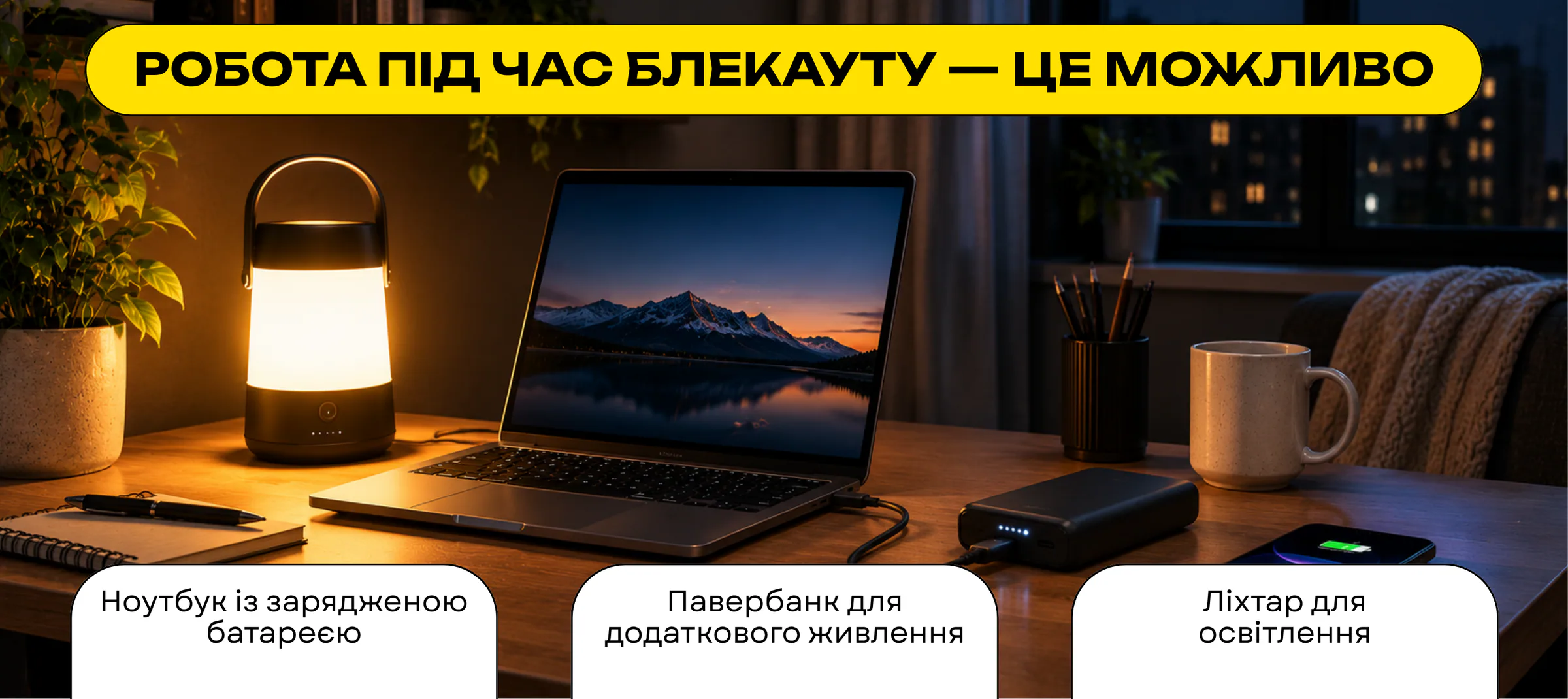
Як організувати робоче місце під час блекауту?
Автономність ноутбука — лише одна частина проблеми. Для комфортної роботи потрібно також подбати про освітлення, доступ до інтернету та заряджання додаткових пристроїв.
Ось що варто підготувати заздалегідь:
| Що знадобиться | Для чого |
|---|---|
| Ноутбук із зарядженим акумулятором | Основний пристрій для роботи |
| Павербанк із підтримкою потрібної потужності | Додаткове живлення ноутбука |
| Сумісний USB-C кабель | Передавання енергії від павербанка |
| Зарядний пристрій | Відновлення заряду за наявності електроенергії |
| Акумуляторний ліхтар | Освітлення робочого місця |
| Додаткове джерело живлення для роутера | Підтримання доступу до інтернету, якщо провайдерська мережа працює |
Для освітлення робочого місця можна використовувати акумуляторні ліхтарі Mobile Trend. Це дає змогу не витрачати заряд ноутбука на додаткові джерела світла та комфортніше працювати в темному приміщенні.
Також перед відключенням варто зберегти важливі файли локально, завантажити документи, які можуть знадобитися, та перевірити доступ до робочих програм без інтернету.
Як підготувати ноутбук до відключення світла: чекліст
Щоб не витрачати час на налаштування вже після зникнення електроенергії, краще підготувати пристрій заздалегідь.
Перед початком роботи перевірте:
- Акумулятор ноутбука заряджений.
- Увімкнений режим енергозбереження.
- Яскравість екрана налаштована на комфортний рівень.
- Непотрібні програми закриті.
- Важливі документи збережені локально.
- Автоматичне резервне копіювання та синхронізація налаштовані відповідно до потреб.
- Павербанк заряджений і сумісний із ноутбуком.
- Кабель USB-C підтримує потрібну потужність.
- Підготовлене автономне освітлення.
Такі прості дії допоможуть уникнути неприємних ситуацій, коли заряд закінчується в найважливіший момент.
Висновок: скільки автономності можна отримати під час блекауту?
Час роботи ноутбука без електроенергії залежить від ємності та стану акумулятора, енергоспоживання системи й характеру навантаження. Один пристрій може пропрацювати кілька годин під час роботи з документами, але значно швидше розрядитися під час відеомонтажу, ігор або інших ресурсомістких завдань.
Щоб отримати максимальну автономність, варто зменшити яскравість екрана, увімкнути енергозбереження, закрити непотрібні програми та від'єднати зайві пристрої. Якщо цього недостатньо, додаткове живлення можна забезпечити за допомогою сумісного павербанка або зарядної станції.
Головне — підбирати резервне живлення не лише за ємністю, а й за потужністю, стандартами заряджання та сумісністю з конкретним ноутбуком.
Підготувавши техніку заздалегідь, можна продовжувати працювати, навчатися та виконувати важливі завдання навіть тоді, коли електроенергія тимчасово відсутня.