




|
Кількість
|
Вартість
|
||
|
|
|||
|
|
|||
Комп’ютерні аксесуари в цьому розділі допомагають підключати периферію та зовнішній екран. Основні товарні напрями поточної сітки — USB/Type-C хаби та HDMI кабелі. Вибирайте їх за портами комп’ютера й потрібною функцією; назва «комплектуючі» не означає, що тут автоматично представлені всі внутрішні компоненти ПК.
Додаткові порти чи відеопідключення
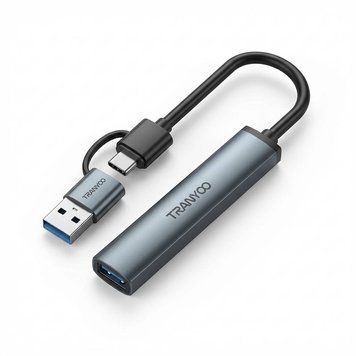
USB-хаб додає відповідні роз’єми для сумісних пристроїв. Для миші, клавіатури, накопичувача чи іншої периферії перевірте його вхід до ПК, набір виходів і доступні можливості. Якщо потрібні одночасно декілька пристроїв, оцініть живлення й пропускну здатність, а не тільки кількість гнізд.
HDMI кабель потрібен для відповідного відеопідключення між джерелом і дисплеєм. Наявність HDMI на ПК та моніторі — стартова перевірка, але для бажаного режиму також потрібні сумісні можливості обох портів і кабелю. Якщо комп’ютер не має HDMI, потрібен належний спосіб перетворення з його підтримуваного виходу.
Ці напрями не взаємозамінні. Звичайний USB-хаб без відеофункцій не стає HDMI-адаптером, а HDMI кабель не додає USB-портів для периферії. Перед купівлею сформулюйте точну задачу: підключити мишу, перенести файли, вивести екран або виконати декілька функцій одним сумісним аксесуаром.
Перевірка USB-C без припущень
USB-C описує форму роз’єму, але не весь набір можливостей порту. Для хаба з відеовиходом комп’ютер має підтримувати потрібний відеорежим. Для заряджання через аксесуар потрібні відповідні функції та сумісні джерело й кабель. Не припускайте одночасно відео, швидке передавання та потрібну потужність лише за Type-C у назві.
Перевірте точні характеристики хаба: вхід, вихідні порти, їхню швидкість і призначення. Чотири USB-гнізда не гарантують однакову швидкість кожному пристрою при одночасній роботі. Якщо підключаєте накопичувач чи камеру, додайте їхні вимоги до схеми, а не оцінюйте хаб тільки для простого пристрою введення.
У картці уточніть системну підтримку та потрібні драйвери або умови роботи, якщо вони зазначені. Базове підключення й додаткові функції аксесуара можуть мати різні вимоги. Для декількох зовнішніх екранів окремо перевіряйте кількість підтримуваних дисплеїв комп’ютером і можливості конкретного хаба.
Режим екрана й HDMI кабель
Зіставте роздільну здатність і частоту, які потрібні монітору або телевізору, із можливостями джерела. Кабель має підтримувати цей режим, а не лише підходити фізично. Для спеціальних функцій аудіо чи відео потрібна відповідна підтримка всієї схеми; загальна назва HDMI не є доказом кожного нового стандарту.
Перевірте розмір конекторів і потрібну довжину. Кабель має доходити до портів без натягу та різких перегинів, з урахуванням руху екрана або доступу до ноутбука. Якщо шлях пролягає навколо столу, виміряйте його, а не лише пряму відстань між пристроями.
У поточній сітці є HDMI to HDMI назви з довжинами 1,5, 3 та 5 метрів. Це допомагає порівняти розміщення, але не підтверджує однакові максимальні режими або сертифікацію. Коли потрібен спеціальний відеорежим, шукайте прямо зазначені характеристики конкретного товару.
Організація робочого місця
| Потреба | Доречний напрям | Основні умови |
|---|---|---|
| Додати USB-периферію | USB або Type-C хаб | Вхід комп’ютера, порти пристроїв, живлення |
| Підключити монітор через HDMI | HDMI кабель | Сумісні вихід і вхід, потрібний режим |
| Використати USB-A пристрої з USB-C ноутбуком | Відповідний хаб/адаптер | Підтримка периферії й системи |
| Підключити екран через Type-C хаб | Хаб із підтвердженим відеовиходом | Відеопідтримка USB-C порту ПК |
Продумайте розташування хаба й пристроїв на столі. Короткий вхідний кабель може бути зручним біля ноутбука, але не дотягуватися до потрібного місця біля системного блока. Перевірте габарити, кабелі та комплект; фото робочого місця не доводить включення всіх зображених аксесуарів.
- 🔎 Визначте потрібну функцію й доступні порти.
- 📌 Звірте вхід та виходи конкретного аксесуара.
- Перевірте режими екрана, швидкість даних чи живлення за задачею.
- Оцініть довжину кабелів і спосіб розміщення.
- Уточніть комплект і сумісність системи.
Для інших задач нижні переходи ведуть до моніторів, комп’ютерів, периферії та накопичувачів. Це дозволяє зібрати схему з відповідних категорій без припущення, що кожен аксесуар працює з усією технікою. Поточну ціну й доступність перевірте у вибраній картці.
Приклад комплекту для зовнішнього екрана
Якщо ноутбук має відповідний HDMI-вихід, для підключення монітора може бути потрібен HDMI-кабель придатної довжини. Коли у ноутбука тільки USB-C, спочатку перевірте підтримку відео через цей порт і конкретний адаптер; звичайний USB-хаб із портами для периферії такого виходу може не мати. Потім зіставте роз’єми екрана та підтримуваний режим усієї пари.
Для миші й клавіатури порахуйте вільні USB-порти окремо. Кабель до монітора не замінює хаб, а додавання хаба не пояснює підтримку заряджання ноутбука. Такий порядок вибору допомагає зібрати потрібне підключення з підтверджених функцій, не покладаючись лише на форму роз’єму.
Питання про комп’ютерні аксесуари
Чи будь-який Type-C хаб виводить зображення?
Потрібні відеовихід самого хаба та відповідна підтримка порту комп’ютера. Звичайні додаткові USB-порти не означають HDMI-функцію. Перевірте конкретну модель і потрібний режим дисплея разом із ноутбуком або ПК.
Чи хаб зробить передавання файлів швидшим?
Він не усуває обмеження порту комп’ютера чи накопичувача. Перевірте швидкість усіх частин і навантаження при одночасній роботі пристроїв. Кількість USB-гнізд не є показником гарантованої швидкості.
Як вибрати довжину HDMI кабелю?
Виміряйте реальний шлях між портами з урахуванням прокладання й потрібного руху пристроїв. Кабель не має бути натягнутий. Окрім довжини, перевірте конектори та підтримку потрібної роздільної здатності й частоти.
Чи в цьому розділі можна автоматично підібрати внутрішні компоненти ПК?
Хаби та HDMI-кабелі потрібні для зовнішнього підключення периферії й екрана. Вони не замінюють внутрішні компоненти ПК. Якщо потрібен процесор, пам’ять або інша внутрішня деталь, перевірте фактичні товари відповідного каталогу й сумісність із вашою системою.