
Чому ноутбук сильно нагрівається
Ноутбук сильно нагрівається, коли його компоненти виділяють більше тепла, ніж система охолодження встигає відвести. Процесор, відеокарта, накопичувач, акумулятор і система живлення нагріваються під час роботи, а вентилятор і радіатор виводять гаряче повітря за межі корпусу.
Якщо вентиляційні отвори перекриті, радіатор забруднений або компоненти працюють під постійним високим навантаженням, температура підвищується. У відповідь система може збільшити швидкість вентилятора, знизити продуктивність або аварійно вимкнути пристрій.
Сильне нагрівання не завжди означає поломку. Важливо враховувати, які програми запущені, де стоїть пристрій, наскільки гучно працює вентилятор і чи з’явилися зависання, вимкнення або сторонні запахи.
Чому ноутбук сильно нагрівається: коротка відповідь
Нормальне нагрівання чи перегрів: як відрізнити
Корпус справного ноутбука може ставати теплим або навіть гарячим під час складних завдань. Особливо це помітно біля вентиляційних отворів, у зоні процесора, відеокарти та роз’єму заряджання.
Підставою для занепокоєння є не саме тепло, а супутні ознаки: раптове падіння швидкості, постійний максимальний шум вентилятора, зависання, перезавантаження або вимкнення.
- Корпус теплий під час перегляду відео або заряджання: зазвичай нормальна робота компонентів.
- Вентилятор періодично прискорюється: система охолодження реагує на тимчасове навантаження.
- Ноутбук сильно нагрівається без запущених програм: можливі фонові процеси, забруднення або шкідливе програмне забезпечення.
- Після нагрівання програми починають гальмувати: можливий термічний тротлінг.
- Пристрій раптово вимикається: можливе аварійне спрацювання захисту від перегріву.
- З’явився запах гару або деформувався корпус: потрібно негайно припинити використання та звернутися до спеціаліста.
Основні причини сильного нагрівання ноутбука
Вентиляційні отвори перекриті
Одна з найпоширеніших причин перегріву — робота на ліжку, ковдрі, дивані або іншій м’якій поверхні. Тканина закриває отвори в нижній частині корпусу, через які вентилятор забирає прохолодне повітря.
У результаті гаряче повітря затримується всередині, а система охолодження працює інтенсивніше. Для тривалої роботи краще використовувати рівний стіл або підставку, яка не перекриває вентиляцію.
Усередині накопичився пил
Разом із повітрям вентилятор затягує пил, ворсинки та шерсть тварин. З часом забруднення осідає на лопатях вентилятора та між ребрами радіатора, погіршуючи відведення тепла.
Якщо раніше пристрій працював тихіше, а тепер швидко нагрівається навіть під час простих завдань, системі охолодження може бути потрібне очищення. Розбирати гарантійний або незнайомий за конструкцією пристрій самостійно не варто.
Процесор або відеокарта працюють під високим навантаженням
Ігри, монтаж відео, обробка фотографій, архівування великих файлів, компіляція програм і робота з тривимірною графікою потребують значних ресурсів. Під час таких завдань підвищення температури та шуму вентилятора є очікуваним.
Проблема виникає, коли високе навантаження зберігається після закриття програм. Причиною може бути завислий процес, автоматичне оновлення, синхронізація даних або неправильно налаштована програма.
Забагато фонових програм
Месенджери, хмарні сервіси, ігрові клієнти, програми для відеозв’язку та утиліти виробників можуть автоматично запускатися разом із системою. Кожна окрема програма споживає небагато ресурсів, але їхня одночасна робота здатна помітно навантажувати процесор і оперативну пам’ять.
Відкрийте «Диспетчер завдань» у Windows і перевірте, які процеси використовують найбільше ресурсів. Завершуйте лише ті програми, призначення яких вам відоме.
Вентилятор працює неправильно
Несправний вентилятор може обертатися повільніше, періодично зупинятися або взагалі не запускатися. На проблему можуть вказувати тріск, скрегіт, вібрація та відсутність потоку теплого повітря з вентиляційного отвору.
Якщо за високого навантаження вентилятор не чути, а корпус швидко стає гарячим, пристрій краще вимкнути та передати на діагностику.
Термоінтерфейс утратив властивості
Між процесором, відеочипом і системою охолодження розміщується термоінтерфейс. Він допомагає передавати тепло від компонентів до радіатора.
З часом термопаста або термопрокладки можуть втрачати ефективність. Універсального строку їх заміни немає: усе залежить від матеріалів, конструкції пристрою, навантаження та умов експлуатації.
Заміну термоінтерфейсу краще доручити майстру. Неправильне нанесення, пошкодження кріплень або використання невідповідного матеріалу може погіршити охолодження.
У приміщенні надто спекотно
Система охолодження використовує повітря з навколишнього середовища. Чим вища температура в кімнаті, тим складніше відвести тепло від внутрішніх компонентів.
Не залишайте пристрій під прямим сонячним промінням, біля обігрівача або в закритому автомобілі. У спекотний день варто зменшити навантаження та забезпечити вільну циркуляцію повітря.
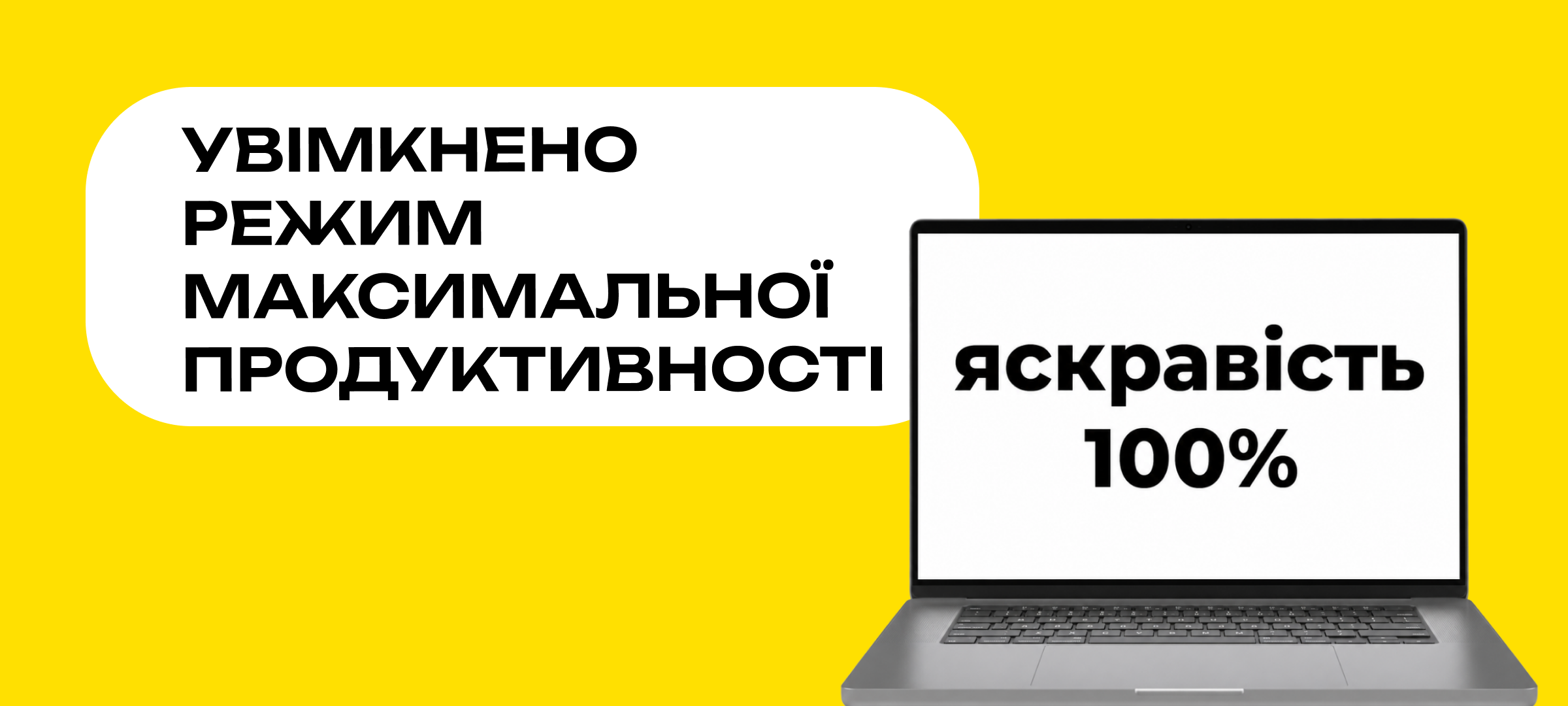
Увімкнено режим максимальної продуктивності
У режимі високої продуктивності процесор може довше працювати на підвищених частотах. Це прискорює виконання складних завдань, але збільшує споживання енергії, шум і виділення тепла.
Для роботи з документами, браузером і відео часто достатньо збалансованого режиму живлення. Максимальну продуктивність доцільно використовувати лише тоді, коли вона справді потрібна.
Шкідливе програмне забезпечення
Деякі небезпечні програми можуть постійно використовувати ресурси процесора або відеокарти. Через це ноутбук нагрівається навіть тоді, коли користувач не запускає складних застосунків.
Якщо проблема з’явилася раптово, проведіть повне антивірусне сканування. Також перевірте список установлених програм, розширень браузера та процесів, які запускаються автоматично.
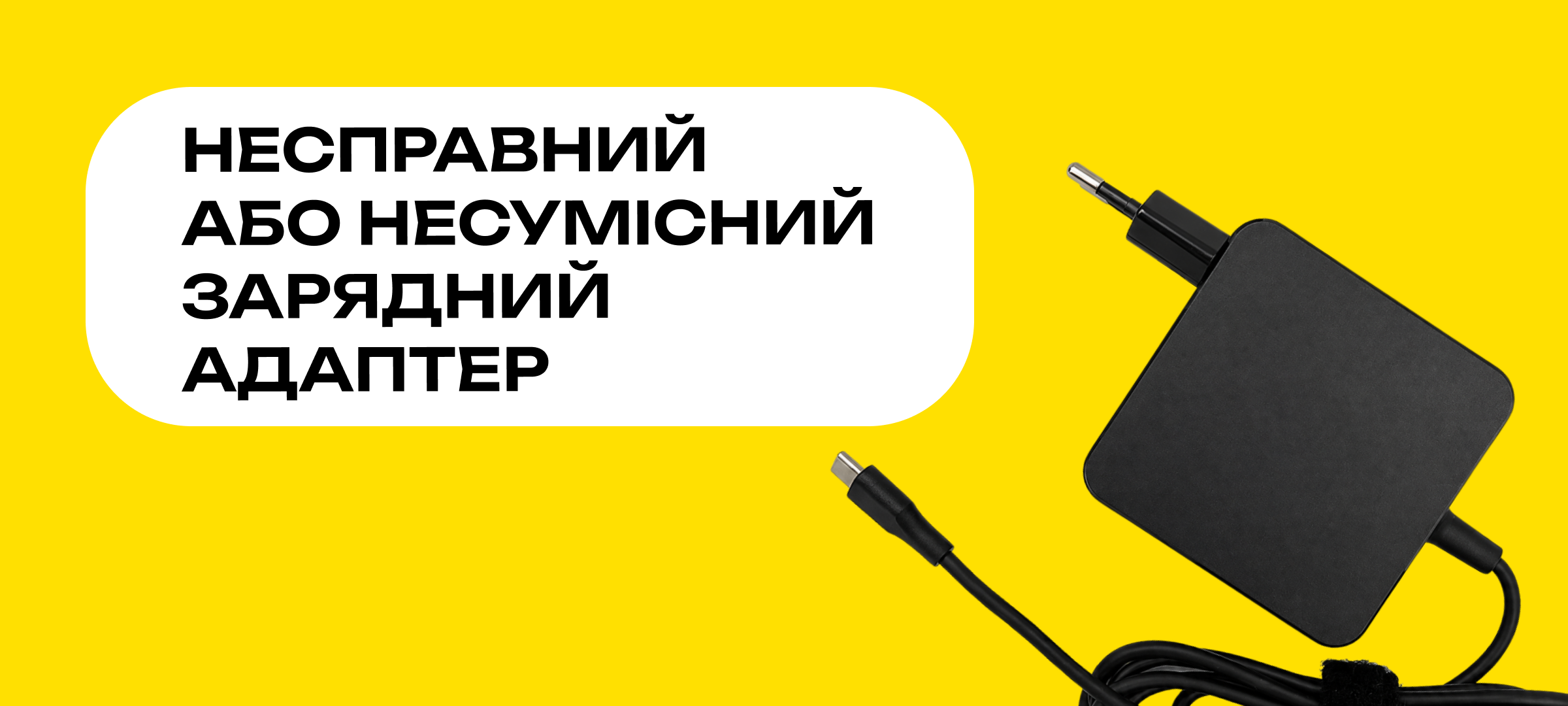
Несправний або несумісний зарядний адаптер
Адаптер із неправильною напругою, недостатньою потужністю або нестабільною роботою може нагріватися та створювати проблеми із живленням. Використовуйте зарядний пристрій, сумісний із конкретною моделлю та рекомендованими виробником параметрами.
Для автономного живлення можна розглянути павербанки для ноутбуків. Перед придбанням потрібно перевірити потужність, напругу, підтримуваний протокол заряджання та сумісність роз’єму. Звичайний акумулятор для смартфона може не забезпечувати необхідного режиму живлення.
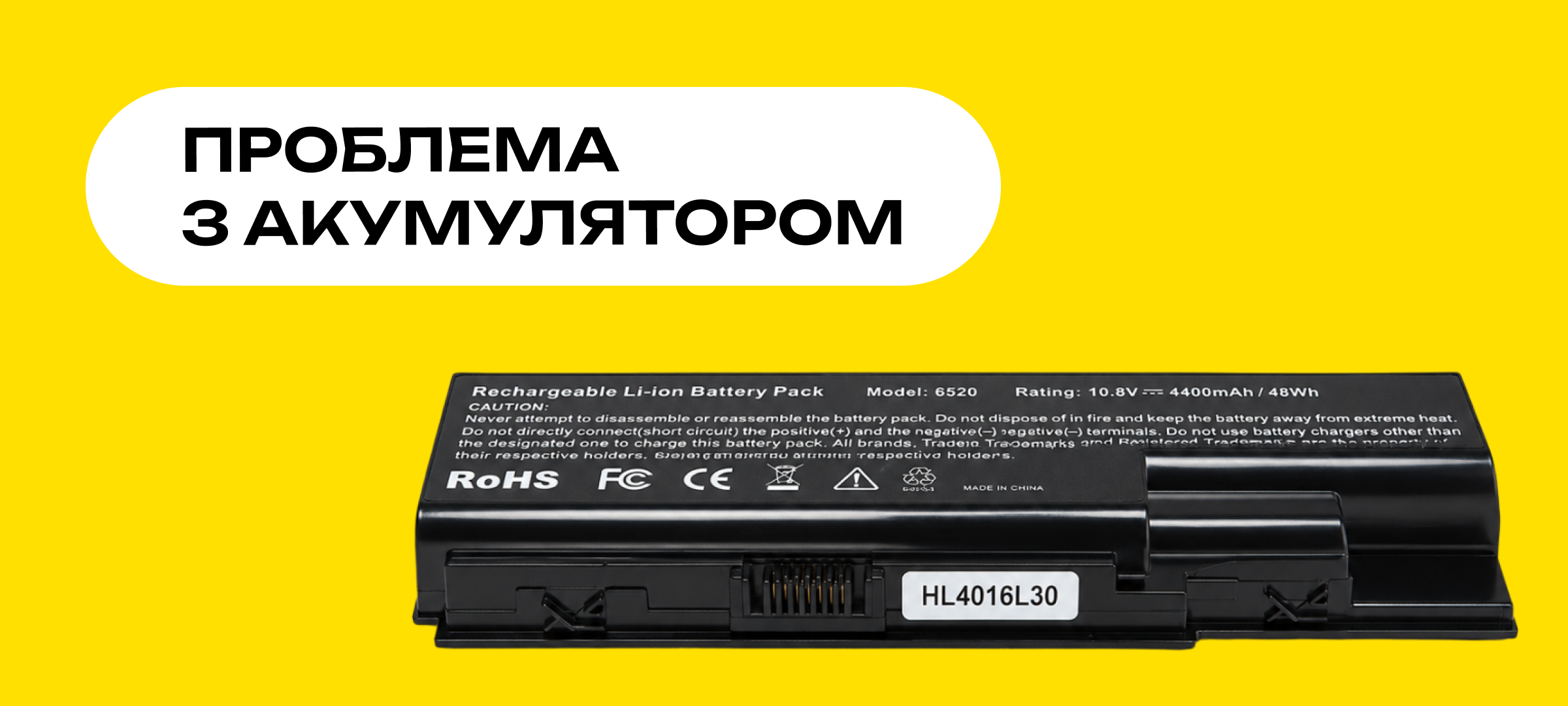
Проблема з акумулятором
Під час заряджання батарея може помірно нагріватися. Однак сильне нагрівання, швидке падіння заряду, деформація корпусу або підняття тачпада можуть свідчити про пошкодження акумулятора.
Здуту батарею не можна проколювати, стискати або продовжувати заряджати. Вимкніть пристрій, від’єднайте живлення та зверніться до сервісного центру.
Чому новий ноутбук сильно нагрівається
Новий пристрій може тимчасово нагріватися під час першого налаштування. Операційна система завантажує оновлення, встановлює драйвери, індексує файли, синхронізує хмарні сервіси та перевіряє накопичувач.
Таке фонове навантаження може зберігатися протягом певного часу. Після завершення оновлень і кількох перезавантажень шум та температура зазвичай зменшуються.
Водночас новий ноутбук не повинен регулярно вимикатися, зависати або мати запах перегрітого пластику. За таких симптомів слід перевірити налаштування, оновлення та звернутися до продавця або авторизованого сервісу.
Чому ноутбук нагрівається під час ігор
Під час гри одночасно навантажуються процесор, відеокарта, оперативна пам’ять і система живлення. Тому вентилятори працюють швидше, а корпус стає гарячішим, ніж під час перегляду сайтів або роботи з документами.
Щоб зменшити навантаження, можна знизити графічні налаштування, обмежити частоту кадрів, закрити фонові програми та не перекривати вентиляційні отвори. Важливо також використовувати актуальні драйвери, рекомендовані виробником пристрою або графічного адаптера.
Якщо разом із нагріванням з’являються різкі просідання швидкості, графічні артефакти або аварійні вимкнення, потрібна діагностика.
Що робити, якщо ноутбук сильно нагрівається
- Переставте пристрій на тверду поверхню. Приберіть його з ковдри, дивана або колін і переконайтеся, що вентиляційні отвори відкриті.
- Закрийте непотрібні програми. Перевірте «Диспетчер завдань» і з’ясуйте, які процеси найбільше навантажують процесор, пам’ять, диск або відеокарту.
- Перезавантажте систему. Це допоможе завершити завислі процеси та коректно встановити частину оновлень.
- Перевірте автозавантаження. Вимкніть непотрібні програми, які запускаються разом із Windows, але не змінюйте невідомі системні служби.
- Увімкніть збалансований режим живлення. Для звичайних завдань максимальна продуктивність часто не потрібна.
- Оновіть операційну систему та драйвери. Завантажуйте їх з офіційних джерел або через штатні засоби оновлення.
- Проведіть антивірусну перевірку. Особливо якщо пристрій почав нагріватися раптово без очевидної причини.
- Перевірте зарядний пристрій. Адаптер повинен відповідати параметрам і вимогам конкретної моделі.
- Дайте пристрою охолонути. Якщо корпус надто гарячий, завершіть роботу, вимкніть живлення та зачекайте.
- Зверніться до спеціаліста. Це необхідно, якщо проблема повторюється або супроводжується сторонніми звуками, запахом, деформацією чи вимкненнями.
Чого не можна робити при перегріві
- Не кладіть пристрій у холодильник і не прикладайте до корпусу лід.
- Не охолоджуйте електроніку водою або вологими предметами.
- Не продовжуйте гру чи інше складне завдання після аварійного вимкнення.
- Не перекривайте вентиляційні отвори декоративними наклейками або тканиною.
- Не використовуйте випадковий адаптер із невідомими параметрами.
- Не проколюйте та не стискайте деформований акумулятор.
- Не розбирайте гарантійний пристрій без погодження із сервісом.
- Не замінюйте термопасту без необхідних навичок та інструментів.
- Не спрямовуйте потужний потік стисненого повітря всередину без розуміння конструкції системи охолодження.
Різке охолодження може спричинити появу конденсату всередині корпусу. Неправильне очищення також здатне пошкодити вентилятор, шлейфи, роз’єми або материнську плату.
Чи допомагає охолоджувальна підставка
Підставка може покращити доступ повітря до нижньої частини корпусу. Найбільше вона допомагає, коли штатні вентиляційні отвори розташовані знизу та частково перекриваються поверхнею столу.
Модель із вентиляторами іноді додатково знижує температуру, але результат залежить від конструкції конкретного пристрою. Якщо повітряні канали забиті пилом або вентилятор несправний, підставка не усуне основну причину.
Коли потрібно звернутися до спеціаліста
Самостійні програмні перевірки доречні лише тоді, коли пристрій стабільно працює та не має ознак фізичного пошкодження. Професійна діагностика потрібна у таких випадках:
- ноутбук регулярно вимикається або перезавантажується;
- вентилятор тріщить, скрегоче або не запускається;
- з’явився запах гару;
- корпус або тачпад почав деформуватися;
- акумулятор надмірно нагрівається або здувся;
- після нагрівання з’являються смуги чи артефакти на екрані;
- роз’єм живлення іскрить або стає надто гарячим;
- пристрій не вмикається після перегріву;
- очищення програм і зміна режиму живлення не допомогли.
Не відкладайте звернення до сервісу, якщо проблема пов’язана з акумулятором або системою живлення. Подальше використання пошкодженого пристрою може бути небезпечним.
Як запобігти перегріву ноутбука
- Працюйте на рівній твердій поверхні.
- Не закривайте нижні та бокові вентиляційні отвори.
- Регулярно прибирайте пил із робочого столу.
- Не залишайте пристрій під прямим сонячним промінням.
- Закривайте програми, які не використовуєте.
- Перевіряйте список автозавантаження.
- Встановлюйте системні оновлення та сумісні драйвери.
- Використовуйте відповідний зарядний адаптер.
- Не зберігайте гарячий пристрій у щільній сумці одразу після роботи.
- Проводьте професійне очищення, коли з’являються ознаки забруднення системи охолодження.
Немає універсального графіка очищення, який підходив би всім. Частота обслуговування залежить від кількості пилу в приміщенні, наявності домашніх тварин, інтенсивності роботи та конструкції корпусу.
Коли варто розглянути заміну пристрою
Якщо старий ноутбук постійно працює на межі можливостей, перегрівається в потрібних вам програмах і потребує дорогого ремонту, варто порівняти вартість відновлення з придбанням нового пристрою. Перед вибором оцініть процесор, обсяг оперативної пам’яті, накопичувач, дисплей, набір роз’ємів, можливість модернізації та вимоги ваших програм.
Переглянути доступні ноутбуки можна в каталозі Mobile Trend. Для порівняння моделей для різних сценаріїв зверніть увагу на їхні актуальні конфігурації, оскільки характеристики можуть відрізнятися залежно від конкретної версії.
Серед представлених варіантів можна розглянути Ноутбук Lenovo V15 G4 AMN, Ноутбук Acer Aspire Go 15 AG15-21P, Ноутбук Lenovo V15 G4 IRU та Ноутбук HP 250R G9 (B39ZMAT). Перед покупкою порівняйте характеристики сторінок товарів із вимогами програм, якими плануєте користуватися.
Також у каталозі доступні Ноутбук Asus Vivobook Go 15 E1504FA-BQ2253, Ноутбук Asus V16 V3607VU-RP148 і Ноутбук Acer Nitro V 15 AI ANV15-42-R2DH. Під час порівняння враховуйте не лише продуктивність, а й вагу, автономність, тип дисплея, систему охолодження та умови гарантії.
Придбання нового пристрою не є універсальним способом розв’язання проблеми перегріву. Навіть справна модель потребує правильної вентиляції, сумісного живлення та використання відповідно до передбаченого навантаження.
Висновок
Ноутбук сильно нагрівається переважно через високе навантаження, перекриті вентиляційні отвори, накопичення пилу, фонові програми або несправність системи охолодження. Спочатку встановіть пристрій на тверду поверхню, закрийте зайві процеси, перевірте режим живлення, оновлення та стан зарядного адаптера.
Якщо нагрівання супроводжується вимкненнями, сторонніми звуками, запахом гару, деформацією корпусу або проблемами з акумулятором, потрібна професійна діагностика. Ігнорування таких симптомів може призвести до подальшого пошкодження компонентів.
Коли ремонт старого пристрою недоцільний, можна порівняти сучасні ноутбуки за характеристиками та сценаріями використання. Для автономного заряджання також доступні павербанки для ноутбуків, але їх потрібно підбирати з урахуванням потужності та сумісності.
FAQ — поширені запитання про нагрівання ноутбука
Чому ноутбук сильно нагрівається без запущених програм?
Найчастіше причиною є фонове оновлення, антивірусне сканування, хмарна синхронізація, автоматично запущені програми або шкідливий процес. Перевірте навантаження в «Диспетчері завдань» і перезавантажте систему.
Чому ноутбук нагрівається і сильно шумить?
Гучний вентилятор зазвичай означає, що система намагається швидше відвести тепло. Якщо шум виникає навіть без навантаження або супроводжується тріском, причиною може бути пил чи несправність вентилятора.
Чому ноутбук нагрівається під час заряджання?
Помірне нагрівання під час заряджання є нормальним, оскільки працюють акумулятор і система живлення. Надмірна температура адаптера, роз’єму або батареї, а також деформація корпусу потребують діагностики.
Чи може ноутбук вимкнутися через перегрів?
Так, система захисту може аварійно вимкнути пристрій, щоб зменшити ризик пошкодження компонентів. Повторні вимкнення не можна вважати нормальними — потрібна перевірка системи охолодження.
Як швидко охолодити ноутбук?
Закрийте складні програми, збережіть дані, вимкніть пристрій і поставте його на тверду поверхню в прохолодному приміщенні. Не використовуйте лід, воду, холодильник або інші способи різкого охолодження.
Чи допоможе очищення від пилу?
Очищення допоможе, якщо пил перекриває радіатор або заважає вентилятору. Якщо причина полягає в несправному вентиляторі, акумуляторі, системі живлення або програмному навантаженні, одного очищення буде недостатньо.
Як часто потрібно міняти термопасту?
Універсального строку заміни немає. Необхідність визначають за результатами діагностики, станом термоінтерфейсу, температурою компонентів і конструкцією конкретної моделі.
Чи можна працювати з ноутбуком на ліжку?
Не рекомендується, якщо м’яка поверхня перекриває вентиляційні отвори. Для роботи на ліжку використовуйте тверду підставку, яка не блокує забір і вихід повітря.
Чи знижує температуру охолоджувальна підставка?
Підставка може покращити циркуляцію повітря, але її ефективність залежить від розташування вентиляційних отворів. Вона не замінює ремонт, очищення радіатора або заміну несправного вентилятора.
Коли сильне нагрівання стає небезпечним?
Небезпечними ознаками є запах гару, деформація корпусу, здуття акумулятора, тріск, графічні артефакти та регулярні вимкнення. У такій ситуації припиніть використання та зверніться до спеціаліста.